

在宅ワーク用の回線は、月額や容量だけでなく、実際に使うPC・会議アプリ・会社のVPNで仕事を続けられるかを確認して選びます。このサイトでは楽天モバイルの速度・会議品質の実測を行っていません。 以下は公式の接続方法と編集部が整理した確認手順です。全国どこでも仕事に十分、光回線を解約して大丈夫、と保証する評価ではありません。
常用か予備かで選び方が変わる
| 利用場面 | 検討しやすい条件 | 先に確認したいリスク |
|---|---|---|
| 光回線の障害時の予備 | 自宅で携帯回線の通信とPC接続を試せる | 主回線と同時に使えなくなる可能性、停電時の電源 |
| 外出先の短い仕事 | 会社で許可された端末・接続方法を使える | パスワード設定、周囲への画面・会話の漏えい |
| 毎日の長い会議 | 実際の業務時間帯で画面共有まで試せた | 混雑、端末の発熱、中断時の切り替え先 |
| サブ回線として併用 | 主回線を残して生活圏を確認できる | 使わない月もかかる最低月額 |
通信障害は契約先を増やすだけで必ず回避できるわけではありません。主回線の経路との違いと、スマホ・PCの電源も合わせて考えます。職場の接続ルールがある場合は、それを優先してください。
テザリング追加料金と毎月の通信料金は別
楽天モバイルの公式案内ではテザリングは追加料金なしです。ただし、通信量は契約プランの利用に含まれ、端末・接続方法によって対応が異なります。楽天モバイルのテザリング公式案内(2026年9月30日確認)。
次回の内容確認期限を過ぎています。下表は確認日当時の情報です。:
| プラン・月間データ量 | 通常料金 | 家族割適用後 |
|---|---|---|
| 最強プラン:3GBまで | 1,078円 | 968円 |
| 最強プラン:3GB超~20GB | 2,178円 | 2,068円 |
| 最強プラン:20GB超(国内無制限) | 3,278円 | 3,168円 |
| 最強U-NEXT:国内無制限+動画見放題 | 4,378円 | 4,268円 |
家族割はRakuten Link内のmy 楽天モバイルでグループ作成・招待・参加が必要。Webでのグループ作成は終了。月110円の割引です。無制限でも混雑時などに速度制御あり。動画の有料作品は別料金。
出典:通常料金(公式・外部) / 家族割の条件(公式・外部) / 最強家族割の手続き(公式・外部) / U-NEXTの内容(公式・外部)
最強プランは使わない月も最低月額が発生します。予備回線を「使ったときだけ請求」と考えないでください。PCのOS更新やクラウド同期による通信も含め、通常料金・家族割・手数料で費用を見ます。表の料金確認日は表内の出典欄に表示しています。
Wi-Fi・USB・専用ルーターの選び方
| 方法 | 準備するもの | 向く使い方 | 確認点 |
|---|---|---|---|
| スマホのWi-Fiテザリング | 対応スマホとPC、接続用パスワード | まず手持ちの機器で試す | 充電、発熱、電波、接続後の自動切断 |
| スマホのUSBテザリング | データ通信対応ケーブル、対応OS・ソフトウェア | PC1台をケーブルで接続する | 組み合わせごとの対応。給電できても通信できるとは限らない |
| 専用モバイルルーター | ルーター本体、対応SIM・契約 | スマホとは別の機器に接続をまとめる | 本体代、対応回線、設置場所。電波改善は保証されない |
AndroidとMacをUSBでつなぐ方法は、Googleの案内では非対応です。 すべてのPCでUSB接続を使える前提にせず、対応するWi-Fi接続等を確認します。Google Pixelのテザリング案内(公式)。
iPhoneからPCにつなぐ手順
iPhoneの「設定」から「インターネット共有」を開き、「ほかの人の接続を許可」をオンにします。「モバイル通信」の中に表示される場合もあります。表示されたWi-Fi名とパスワードを確認し、PC側でそのネットワークに接続します。接続が終わるまで共有の設定画面を開いておきます。
USB接続を使うWindowsでは、AppleデバイスアプリまたはiTunes for Windows等の必要な環境を確認します。会社のPCへ許可なくソフトを追加しないでください。接続の許可や信頼を求められたら、自分が使うPCであることを確かめます。使い終えたら共有をオフにし、不要な接続を残しません。AppleのWi-Fi・USB接続手順(2026年9月30日確認)。
AndroidからPCにつなぐ手順
Google Pixelの例では「設定」→「ネットワークとインターネット」→「アクセスポイントとテザリング」→「Wi-Fiアクセスポイント」から設定します。ネットワーク名とパスワードを確認し、PCのWi-Fi一覧で接続します。ほかのAndroidでは「接続」「モバイルホットスポット」など名称が異なるため、メーカーの手順と照合してください。
パスワードなしの共有にはせず、業務用PCでは会社が認めた設定を使います。USB方式を選ぶ場合は、対応するPCとデータ通信できるケーブルを接続してから、端末側のUSBテザリングを有効にします。楽天モバイルの端末別手順とGoogleのPixel設定手順で確認できます(2026年9月30日照合)。
つながらないときは、通信する場所を切り分ける
次は一般的な切り分けの順番です。契約・端末・企業ネットワークによって原因は変わります。
| 症状 | まず確認すること | 次の確認先・対応 |
|---|---|---|
| スマホ単体でもWebを開けない | Wi-Fiを切り、利用するSIMのモバイルデータ通信を確認 | エリア・端末対応・障害情報。PC設定だけを変え続けない |
| スマホは使えるがPCにWi-Fi名が出ない | 共有がオンか、PCのWi-Fiが有効か、機器が近くにあるか | メーカーの共有設定。iPhoneは互換性設定の案内も確認 |
| PCのWebは開けるが会社のVPNだけ失敗 | 会社指定のVPNソフト・認証・利用許可 | エラーと発生時刻を社内担当へ。VPNや保護機能を勝手に無効にしない |
| 音声は通るが画面共有で不安定 | 他の大容量通信、接続方法、端末の発熱・置き場所 | 許可された範囲で不要な同期等を止め、別時間帯・別回線と比較 |
| しばらくすると切断される | 共有の自動停止・省電力・電源・端末状態 | 製品の公式手順で確認し、重要な会議前に再接続を試す |
機密資料を私物端末へ移したり、VPNを迂回したりして解決する方法にはしません。接続が不安定な会議では、会社が認める予備回線・電話等への切り替え手順を先に決めておきます。
会議前に試す内容と記録例
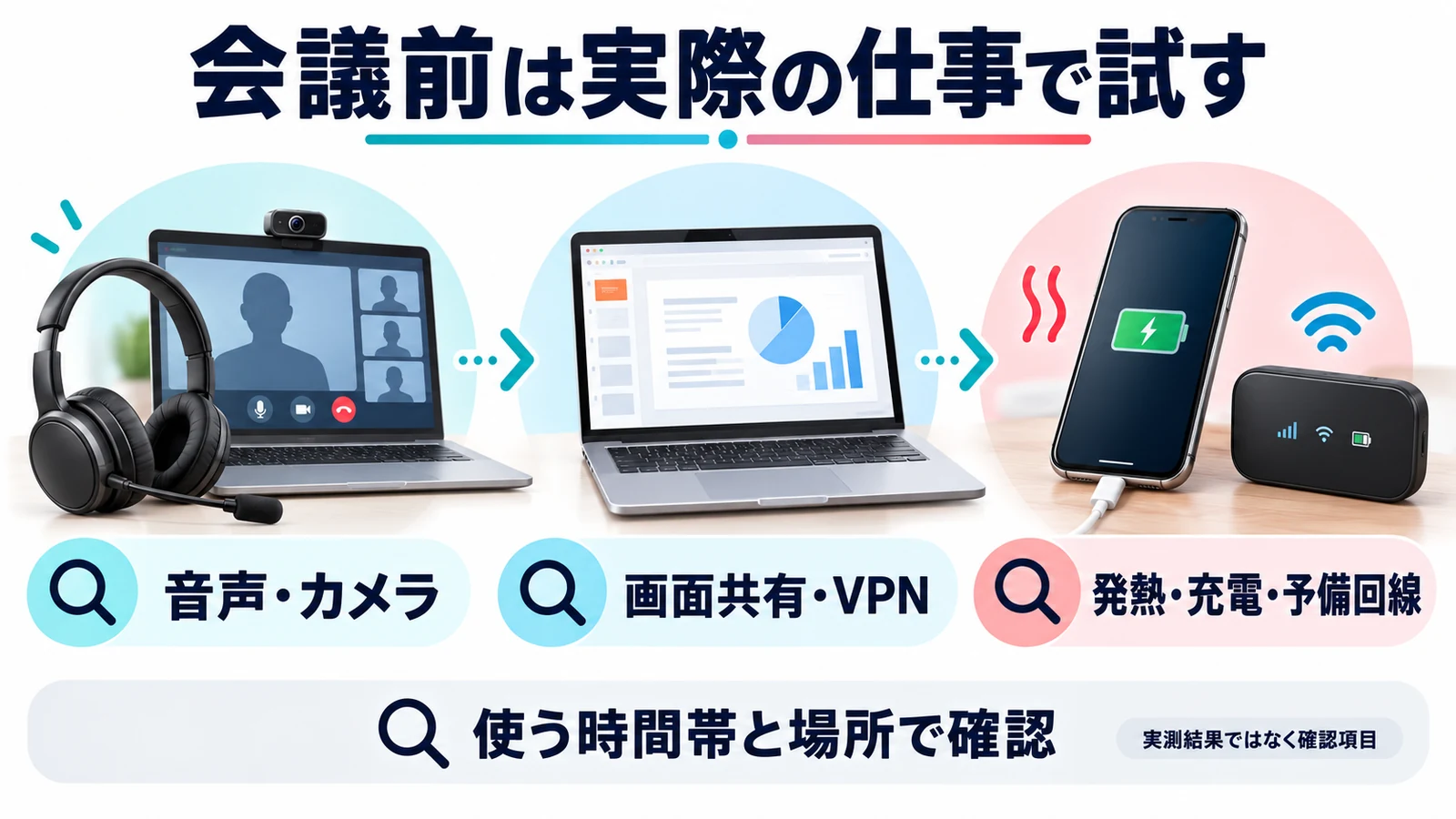
速度測定の最大値だけで判断せず、平日の始業時・昼・夕方など、実際に使う時間帯で確認します。次は記録する項目の例で、当サイトの実測結果ではありません。
| 記録する項目 | 確認する内容 |
|---|---|
| 機器と場所 | スマホ・PC・OS、Wi-FiかUSBか、部屋と置き場所 |
| 会議の内容 | 音声のみ、カメラあり、画面共有、会社のVPN利用 |
| 中断と復帰 | 音声が切れたか、再接続が必要か、復帰できたか |
| 継続利用 | 端末の発熱・充電状態、実際の通信量、予備回線へ切り替えられるか |
短い試験だけで、毎日の品質が保証されるわけではありません。安定性を確認できるまでは光回線など既存の仕事用回線を残し、エリアと対応端末を確認してください。通信と標準電話の扱いも比べるならahamoとの比較へ進めます。