画面を何枚、どう表示したいかを決める
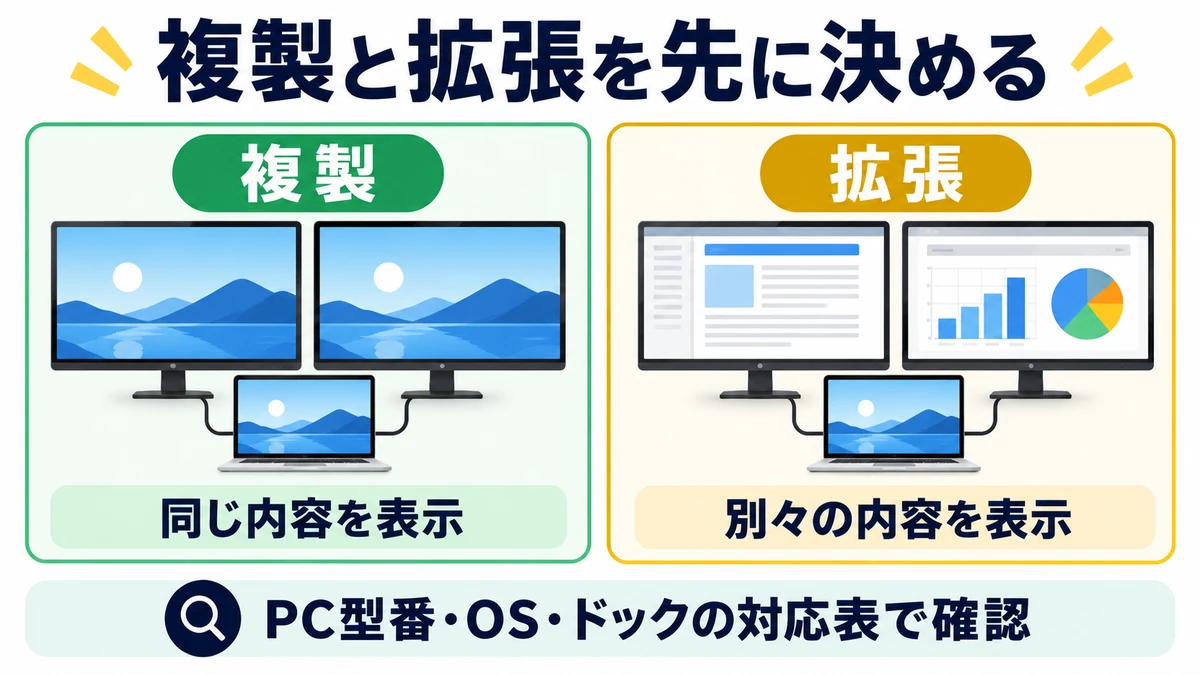
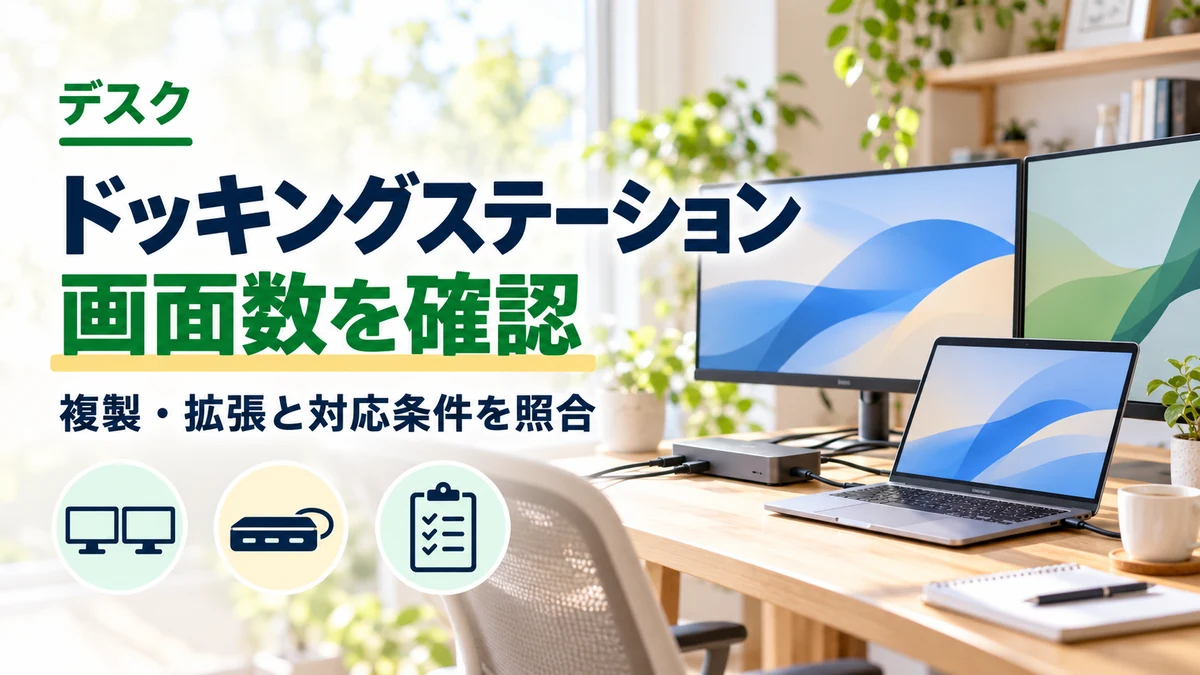
ドッキングステーションで複数画面を使う場合、同じ画面を映す複製か、別々の内容を出す拡張かを先に決めます。映像端子が二つあっても、手持ちのPCやOSで二画面を拡張できるとは限りません。PCの完全な型番、OS、使う画面の解像度をそろえて対応表を確認します。
「3画面対応」は方式まで読む
方式を比較する例として、Anker Prime A83B3は、HDMI 2口とDisplayPort 1口を備え、最大3画面出力を案内するモデルです。ただし、外部画面への出力にはDisplayLinkアプリが必要で、会社PCなどアプリを追加できない環境では購入前に管理条件を確認する必要があります。ACアダプタ内蔵型で、接続方式や給電条件は一般的なUSB-Cパススルー型と同じではありません。A83B3の公式製品情報で対応OS、必要アプリ、出力の組み合わせを確認してください。
比較対象のA83B5はThunderbolt 5、A8377はモニタースタンド一体型です。商品欄は在庫や販売状況に応じて更新されるため、この3機種が常にそろうとは限りません。見た目の端子数だけで横並びにせず、完全な型番と方式を固定して比較します。
接続の経路を分解する
PCのポート、ドック、各ケーブル、各モニターを順番に書きます。USB-Cの形だけで映像対応を判断せず、映像出力方式やドライバーの必要性を確認してください。会社のPCではドライバーを追加できない場合もあるので、管理の条件を先に確認します。対応OSが記載されていても、すべての表示方式まで同じとは考えないようにします。
解像度と枚数を同時に照合
一画面なら対応する解像度でも、二画面同時では条件が変わる場合があります。メーカーの組み合わせ表で、希望する枚数、解像度、リフレッシュレートをセットにして確認します。例えば外部画面二枚に加えてPC本体の画面も使いたいなら、PCが同時に扱える表示台数も必要な情報です。端子数だけの比較では見落としやすい部分です。
給電と周辺機器を最後に追加
映像の条件が合ったら、PCへの給電、有線LAN、キーボードなどの接続を確認します。ドックの消費分を含む電力の案内や、別途充電器が必要かも見ます。接続したい機器の一覧を添えて販売店に質問できる状態にすると、曖昧な互換性判断を減らせます。購入後の返品で対応を試す前提にせず、購入前に接続経路を一通り照合しましょう。
商品を比べるときの確認先
掲載する画像は楽天市場の商品例です。本文の確認項目にすべて適合すると判定した商品一覧ではありません。選択する型番・入数・付属品は各商品ページで照合してください。
Anker A83B3の公式製品情報など、比較する型番ごとの対応条件と販売店の案内を確認し、購入時の条件を優先します。このジャンルの全記事から、関連する疑問も確認できます。
内容確認日:2026年10月10日。実機レビューや使用テストによる評価ではありません。
楽天市場の商品例
比較する実物のイメージを確認できます。この記事の条件をすべて満たすと判定した一覧ではありません。型番・入数・対応条件は商品ページで照合してください。
新しい商品情報を取得できていないため、商品例の表示を一時停止しています。現在の商品は次の検索から確認できます。